Pro
Sesión en vivo
Sube fotos directamente desde tu cámara y muéstralas en tiempo real a tus clientes.
Pro Esta función está disponible exclusivamente en el plan Pro. Actualizar a Pro →
Con Sesión en Vivo puedes conectar tu cámara a tu Mac y que las fotos se suban automáticamente a EscogeTusFotos mientras disparas. Tus clientes ven las fotos aparecer en tiempo real en su iPad o cualquier navegador, y pueden ir seleccionando sus favoritas al instante.
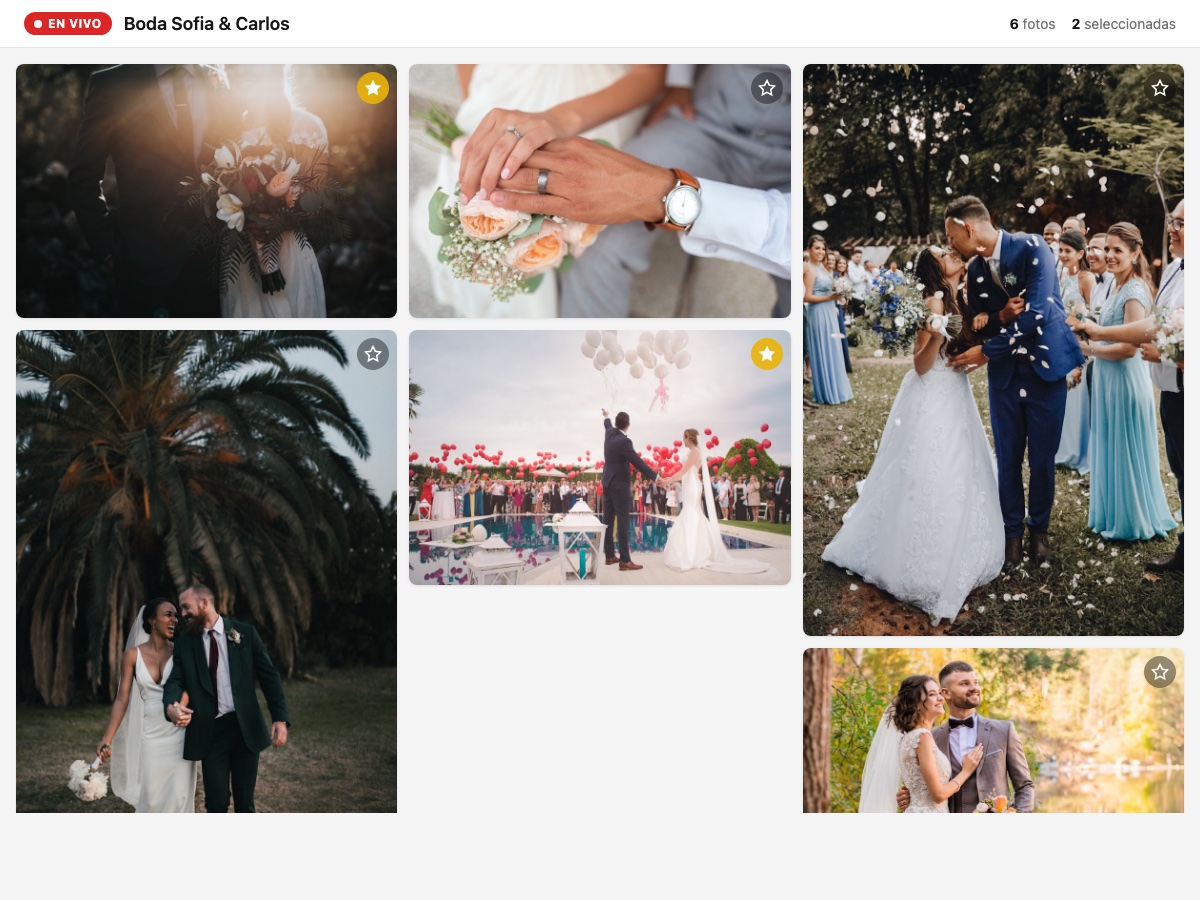
Galería en vivo — tus clientes ven las fotos aparecer en tiempo real
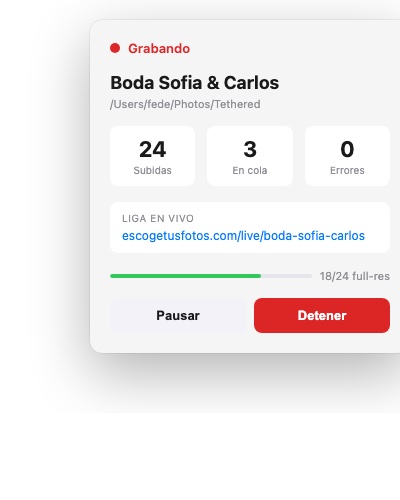
App para Mac — controla la sesión desde tu barra de menú
Descargar EscogeTusFotos Live para Mac
Requiere macOS 13 (Ventura) o superior
Cómo funciona
- Conecta tu cámara. Usa tethering USB o FTP para que las fotos de tu cámara lleguen a una carpeta en tu Mac.
¿Qué cámara usas? Elige tu marca para ver los pasos detallados.
Los menús pueden variar ligeramente según el modelo exacto de tu cámara — busca opciones con nombres parecidos.
En tu cámara
- Presiona MENU y entra al icono de Communication functions (o Wireless features en modelos anteriores).
- Selecciona Choose USB connection app → Photo Import/Remote Control.
- Conecta la cámara a la Mac con el cable USB-C incluido y enciéndela.
En tu Mac
- Descarga EOS Utility desde usa.canon.com/support/eos-utilities (elige tu modelo y macOS).
-
Abre el archivo
.dmgy arrastra EOS Utility a la carpeta Aplicaciones. - Abre EOS Utility; la cámara aparecerá en la lista. Haz clic en Pairing o selecciónala para conectar.
- En la ventana principal, haz clic en Preferences (botón abajo a la izquierda).
- Ve a la pestaña Destination Folder, pulsa Browse y elige la carpeta donde quieres que lleguen tus fotos.
- Abre la pestaña Remote Shooting (dentro de Preferences) y confirma que las fotos capturadas se guarden en esa misma carpeta.
- Cierra Preferences y haz clic en Remote Shooting (o Download Images) en la ventana principal para empezar.
Ahora que tus fotos llegan a una carpeta en tu Mac, continúa con el paso 2: abrir la app de EscogeTusFotos Live.
¿Prefieres WiFi/FTP? Consulta la guía oficial de Canon.
Los menús pueden variar ligeramente según el modelo exacto de tu cámara — busca opciones con nombres parecidos.
En tu cámara
- Presiona MENU y entra al Setup menu (icono de llave).
- Busca USB o USB Data Connection y confirma que esté en MTP/PTP (valor por defecto).
- Conecta la cámara a la Mac con un cable USB-C y enciéndela. (Los Z6/Z7 de primera generación usan micro-USB.)
En tu Mac
- Crea una cuenta gratuita Nikon ID en downloadcenter.nikonimglib.com (requerida para descargar).
- Descarga NX Tether para macOS desde downloadcenter.nikonimglib.com.
-
Abre el
.dmgy arrastra NX Tether a Aplicaciones. - Abre NX Tether; tu cámara aparecerá en la lista — haz doble clic para conectar.
- Haz clic en el botón Destination en la ventana principal.
- Elige Computer + Card (guarda en la Mac y en la tarjeta de la cámara).
- Haz clic en Browse y selecciona la carpeta donde quieres recibir las fotos.
Ahora que tus fotos llegan a una carpeta en tu Mac, continúa con el paso 2: abrir la app de EscogeTusFotos Live.
¿Prefieres WiFi/FTP? Consulta la guía oficial de Nikon.
Los menús pueden variar ligeramente según el modelo exacto de tu cámara — busca opciones con nombres parecidos.
En tu cámara
- Presiona MENU → Network → Cnct./Remote Sht. → Remote Shoot Function.
- Pon Remote Shooting en On.
- Entra en PC Remote Cnct Method y selecciona USB.
- Conecta la cámara a la Mac con el cable USB y, si aparece, selecciona Remote Shooting en la pantalla de la cámara.
En tu Mac
- Descarga Imaging Edge Desktop (paquete completo) desde Sony — Imaging Edge Desktop.
-
Abre el
.dmge instala las tres apps (Remote, Viewer, Edit). - Abre Remote desde Aplicaciones.
- En la ventana de selección de dispositivo, haz doble clic en tu cámara para conectar.
- En el panel de operaciones de la derecha, abre el panel Save in (también llamado Image Save Settings).
- Haz clic para elegir la carpeta de destino donde se guardarán las fotos.
- En el mismo panel, elige PC+Camera para guardar también el original en la tarjeta de la cámara.
Ahora que tus fotos llegan a una carpeta en tu Mac, continúa con el paso 2: abrir la app de EscogeTusFotos Live.
¿Prefieres WiFi/FTP? Consulta la guía oficial de Sony.
- Abre la app de EscogeTusFotos Live. La app vive en tu barra de menú. Inicia sesión con tu cuenta de EscogeTusFotos, ingresa el nombre del cliente, y selecciona la carpeta donde llegan las fotos.
- Inicia la sesión. Al hacer clic en Iniciar, se crea la galería y la app empieza a vigilar la carpeta. Cada foto nueva se sube automáticamente.
- Comparte la liga. La app te muestra una liga única que puedes abrir en un iPad o cualquier dispositivo. Las fotos aparecen en tiempo real con una animación suave.
- Selección en vivo. Tus clientes pueden marcar sus favoritas mientras la sesión está activa. Al hacer clic en la estrella o presionar Enter en la vista completa, la foto se marca como seleccionada.
- Terminar la sesión. Al hacer clic en Detener en la app, la galería en vivo se convierte en una galería de selección normal con marca de agua. Las selecciones hechas durante la sesión se conservan.
Subida inteligente
La app sube primero una vista previa de 2000px para que la foto aparezca rápido en la galería. En segundo plano, sube el archivo original a resolución completa. Así tus clientes ven las fotos al instante sin esperar a que se suba el archivo RAW o de alta resolución.
Requisitos
- Mac con macOS 13 (Ventura) o superior.
- Cámara con tethering USB o FTP a una carpeta local.
- Conexión a internet estable para subir las fotos.